Для чего нужен порт HDMI на NAS-устройствах Ugreen
У сетевых хранилищ данных (NAS) Ugreen есть порт HDMI, который позволяет смотреть медиафайлы, а также попадать в BIOS и терминал. Для воспроизведения нужно приложение Ugreen на телефоне.
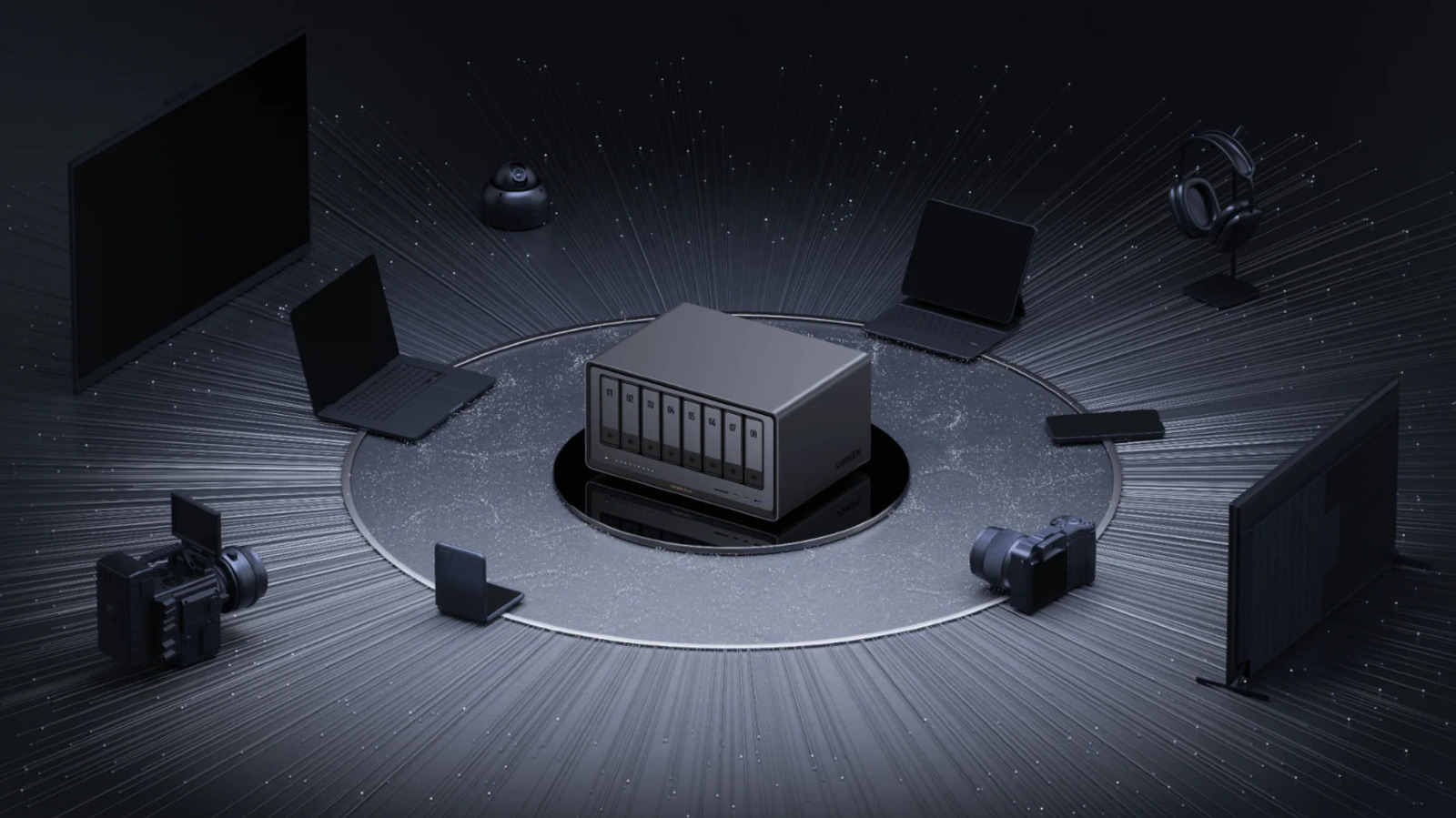
У сетевых хранилищ данных (NAS, network-attached storage) Ugreen есть порт HDMI, который часть пользователей считает непонятным: такие устройства обычно используют удалённо, через интернет. NAS позволяет получать доступ к файлам без платы за облачное хранилище, но порт всё же выполняет несколько практических задач.
Просмотр медиа на экране
Самое простое применение — просмотр медиафайлов, хранящихся на устройстве. Вместо передачи потока на смарт-телевизор или приставку Roku Streaming Stick NAS можно подключить напрямую к телевизору, монитору компьютера или проектору.
Подключение проходит не так просто, как у других устройств. После соединения с экраном NAS показывает уведомление о том, что для воспроизведения нужно использовать приложение Ugreen на телефоне. В приложении есть функция трансляции медиа на экран по кабелю HDMI, а сам телефон служит пультом управления. Поскольку физического пульта у NAS нет, это единственный способ просматривать библиотеку и запускать воспроизведение.
BIOS и терминал
Если подключены и экран, и клавиатура, можно попасть в BIOS устройства (базовое программное обеспечение, с которого начинается работа компьютера) и в терминал. Это нужно для замены операционной системы сервера, устранения проблем с загрузкой или изменения расширенных настроек без удалённого SSH-подключения.
Чтобы войти в BIOS, включите NAS с подключённым экраном и сразу после начала загрузки несколько раз одновременно нажмите Ctrl и F12. Если вы планируете менять настройки BIOS, сначала найдите на вкладке Advanced пункт Watchdog Settings и отключите Watch Dog Control. Пока он включён, NAS перезагружается через заданное время.
Официально это не задокументировано, но пользователи Ugreen в интернете сообщали, что к терминалу можно получить доступ и через HDMI. При подключённых экране и клавиатуре нужно нажать Ctrl Alt F1, хотя у разных моделей NAS могут быть другие функциональные клавиши. По умолчанию к терминалу подключаются через SSH-клиент на другом компьютере в локальной сети. Менять настройки в терминале стоит только тем, кто уверен в своих действиях, так как ошибки могут привести к трудноустранимым проблемам.