Для чего нужна кнопка со звёздочкой на пульте Roku
Кнопка со звёздочкой на пульте Roku работает в зависимости от ситуации: открывает меню опций и служит быстрым доступом к функции специальных возможностей. Набор функций различается у телевизоров Roku и стриминговых приставок.
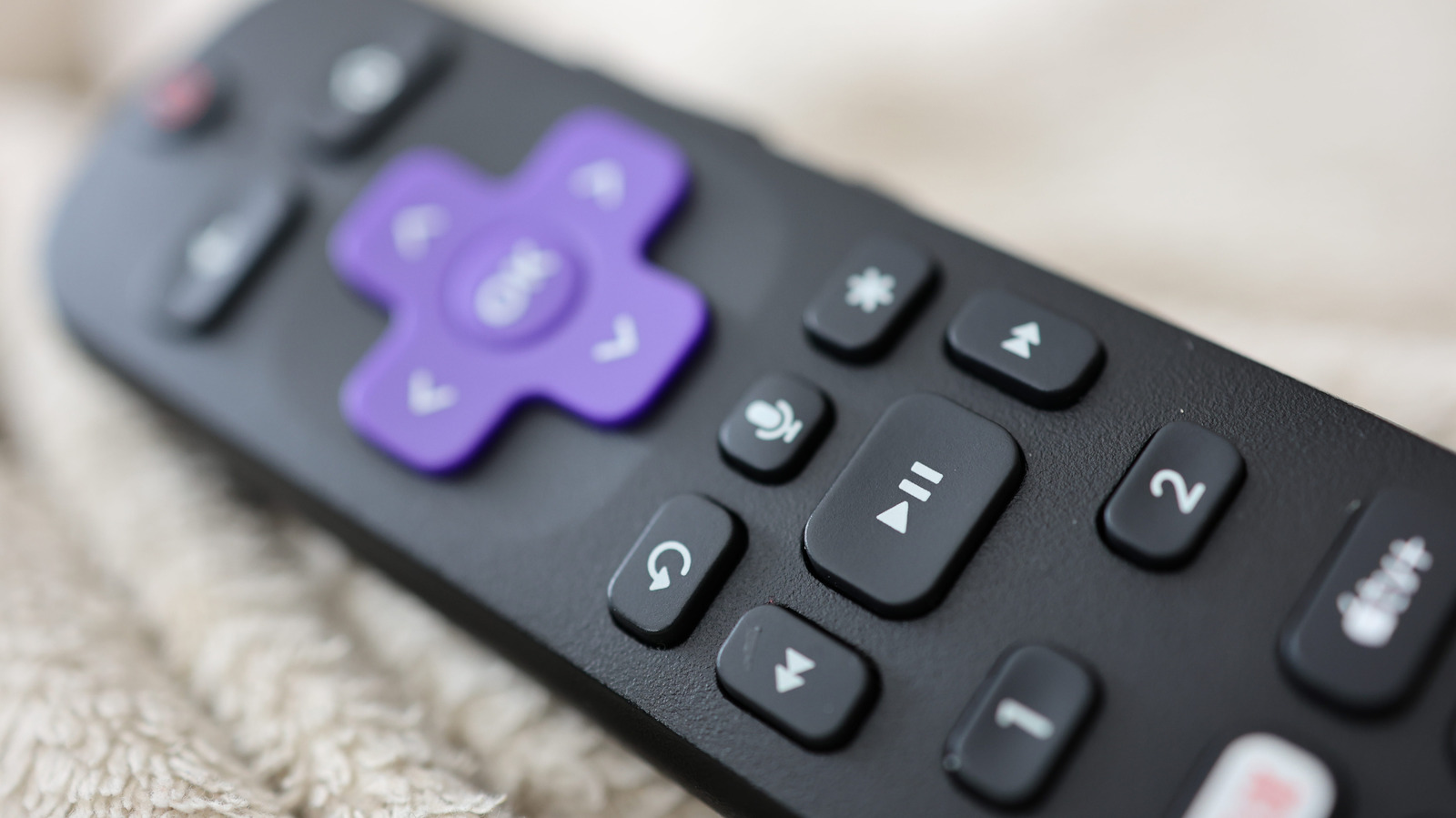
На пульте Roku, американской компании, выпускающей стриминговые устройства и телевизоры, есть одна кнопка с неочевидным назначением: звёздочка над кнопкой перемотки вперёд. Она есть как на физическом пульте, так и в мобильном приложении Roku. Её функция зависит от того, в каком разделе устройства находится пользователь, и по сути она сочетает меню опций со способом быстрого доступа к специальным возможностям. Часть функций зависит от того, телевизор у пользователя Roku TV или стриминговая приставка Roku.
На главном экране
На главном экране результат зависит от раздела. В Quick Access (быстрый доступ) нажатие звёздочки на выбранном приложении позволяет только убрать его из этого раздела. В полном списке приложений меню шире: можно посмотреть версию и номер сборки приложения, переместить или удалить канал, оценить приложение, отправить отзыв или проверить обновления. На телевизоре Roku при выборе внешнего устройства, например игровой консоли, его можно переименовать.
Во время просмотра
Если на телевизоре Roku воспроизводится видео, звёздочка открывает в боковой панели параметры просмотра. Среди них качество изображения, таймер сна, субтитры, режим громкости и другие. Набор опций немного отличается в разных приложениях. На стриминговой приставке Roku это меню содержит меньше пунктов, чем на телевизоре.
Быстрый доступ к специальным возможностям
Некоторые устройства Roku поддерживают программу чтения с экрана с преобразованием текста в речь, ранее называвшуюся Audio Guide. Она помогает в навигации и пока доступна только в США. Поддерживаются телевизоры Roku, Streambar и Streambar Pro, Smart Soundbar, Express и Express+, Express 4K и 4K+, Streaming Stick и Stick+, Streaming Stick 4K и 4K+, Premiere и Premiere+, а также Ultra и Ultra LT.
Чтение с экрана можно включить в настройках специальных возможностей, но также его можно переключить, быстро нажав кнопку со звёздочкой четыре раза подряд. Точную скорость речи и громкость настраивают в разделе Accessibility на странице настроек.