Kā atiestatīt ASUS maršrutētāju: divi veidi ikvienam lietotājam
Ja mājas internets darbojas lēni vai ir aizmirstas pieejas paroles, ASUS maršrutētāju var atiestatīt divos veidos — caur tīmekļa portālu vai manuāli ar pogu ierīces aizmugurē. ASUS iesaka pirms atiestatīšanas saglabāt visus svarīgos datus, jo process dzēš visus pielāgotos iestatījumus.
Maršrutētājs mūsdienās ir jebkuras viedmājas centrālais elements, tāpēc ar to saistītas tehniskas problēmas var būt īpaši traucējošas. Neatkarīgi no tā, vai lietotājs ir aizmirsis paroli, zaudējis signālu vai cīnās ar citām tehniskām grūtībām, ierīces atiestatīšana bieži ir universāls risinājums. Tomēr šis solis jāveic apzināti, jo atiestatīšana dzēš visus lietotāja pielāgotos iestatījumus.
ASUS piedāvā divus galvenos ceļus, kā maršrutētāju atgriezt rūpnīcas iestatījumos — caur iestatījumu lapu tīmekļa portālā vai lietotnē, vai manuāli, izmantojot atiestatīšanas pogu ierīces aizmugurē. Uzņēmums iesaka pirms tam mēģināt parastu ierīces pārstartēšanu. Tā kā dažādiem ASUS modeļiem pastāv vairāk nekā astoņas atšķirīgas manuālās atiestatīšanas procedūras, precīzi soļi jāmeklē ASUS atbalsta lapā, norādot konkrēto modeli.
Kas jāizdara pirms atiestatīšanas
Pirms atiestatīšanas ASUS iesaka saglabāt konta datus, paroles un vēlamos iestatījumus, jo tie pēc procesa tiks zaudēti. Ja lietotājs neatceras savus pieteikšanās datus, tos parasti var atrast uz uzlīmes ierīces aizmugurē vai apakšā, vai arī sazināties ar interneta pakalpojumu sniedzēju. Svarīgi zināt, ka pilna atiestatīšana dzēš arī AiProtection, Traffic Analyzer un tīmekļa vēstures žurnālus.
Atiestatīšana caur tiešsaistes portālu
Ja pieejami maršrutētāja iestatījumi tiešsaistē, lietotājs var doties uz adresi asusrouter.com vai ierīces vietējo IP adresi, ievadīt lietotājvārdu un paroli, tad sadaļā "Administration" atvērt cilni "Restore/Save/Upload Setting" un nospiest pogu "Restore". Atiestatīšanu iespējams veikt arī caur ASUS Router lietotni vai ExpertWiFi lietotni, izmantojot funkciju "System reset to factory default".
Manuālā atiestatīšana
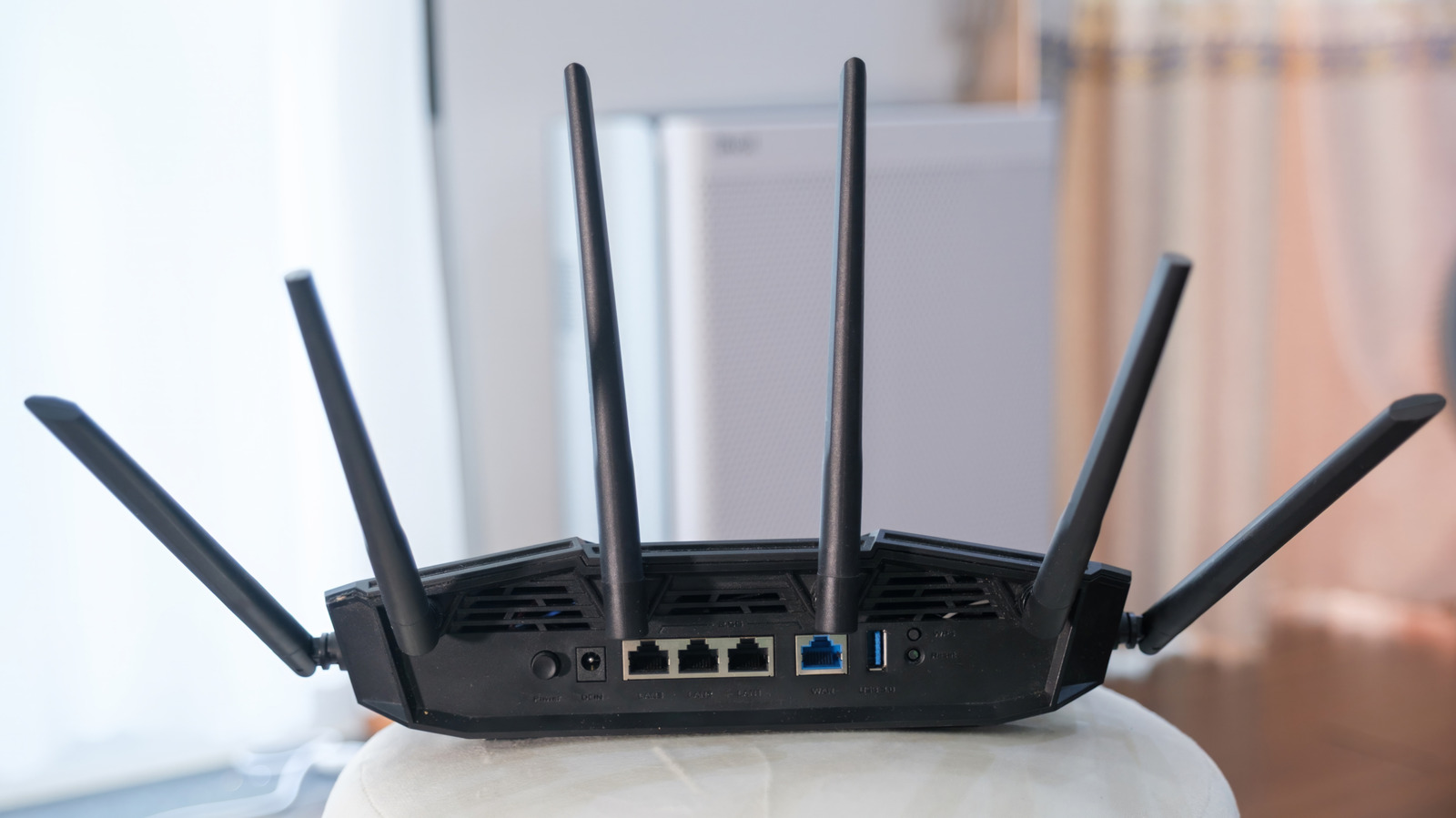
Tiem, kam nav pieejas tīmekļa portālam, piemēram, aizmirstas paroles vai neizdevies programmaparatūras atjauninājums dēļ, ASUS iesaka izmantot fizisko pogu "RESET" ierīces aizmugurē, turot to nospiestu piecas līdz desmit sekundes, līdz iemirgojas strāvas indikators. Pēc tam jāsagaida, kamēr stabilizējas signāla indikatori, un tad var uzsākt maršrutētāja iestatīšanu no jauna caur tiešsaistes portālu.