Dolby Vision skatīšanās Netflix: kas tam nepieciešams
Netflix piedāvā Dolby Vision video kvalitāti, taču to iespējams izmantot tikai ar konkrētu abonementa plānu, ierīcēm un iestatījumiem. Trūkstot kaut vienam elementam ķēdē, skatītājs var neapzināties, ka nesaņem solaīto attēla kvalitāti.
Netflix jau ilgāku laiku piedāvā saturu HDR10 formātā un Dolby Vision tehnoloģijā, bet no 2025. gada marta pievienojis arī HDR10+ atbalstu. Dolby Vision, ko 2014. gadā izstrādāja Dolby Laboratories, uzlabo attēla dziļumu, kontrastu un krāsu bagātību, un to atbalsta daudzi televizori, mājas kinozāļu iekārtas, klēpjdatori un spēļu konsoles. Lai gan platformā Dolby Vision titri ir apzīmēti ar īpašu logotipu, to skatīšanai nepieciešams konkrēts abonements, aprīkojums un iestatījumi.
Kas nepieciešams
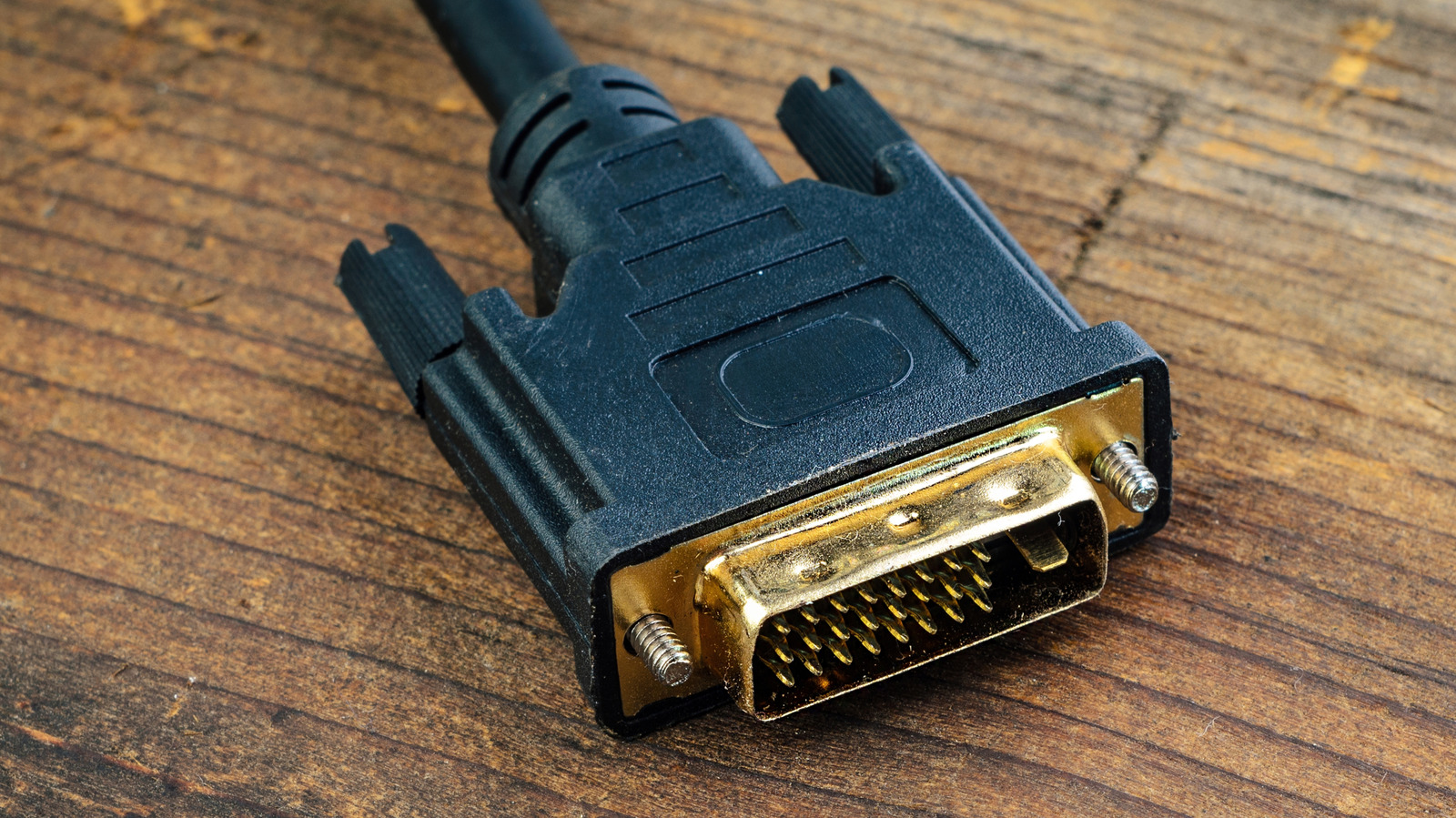
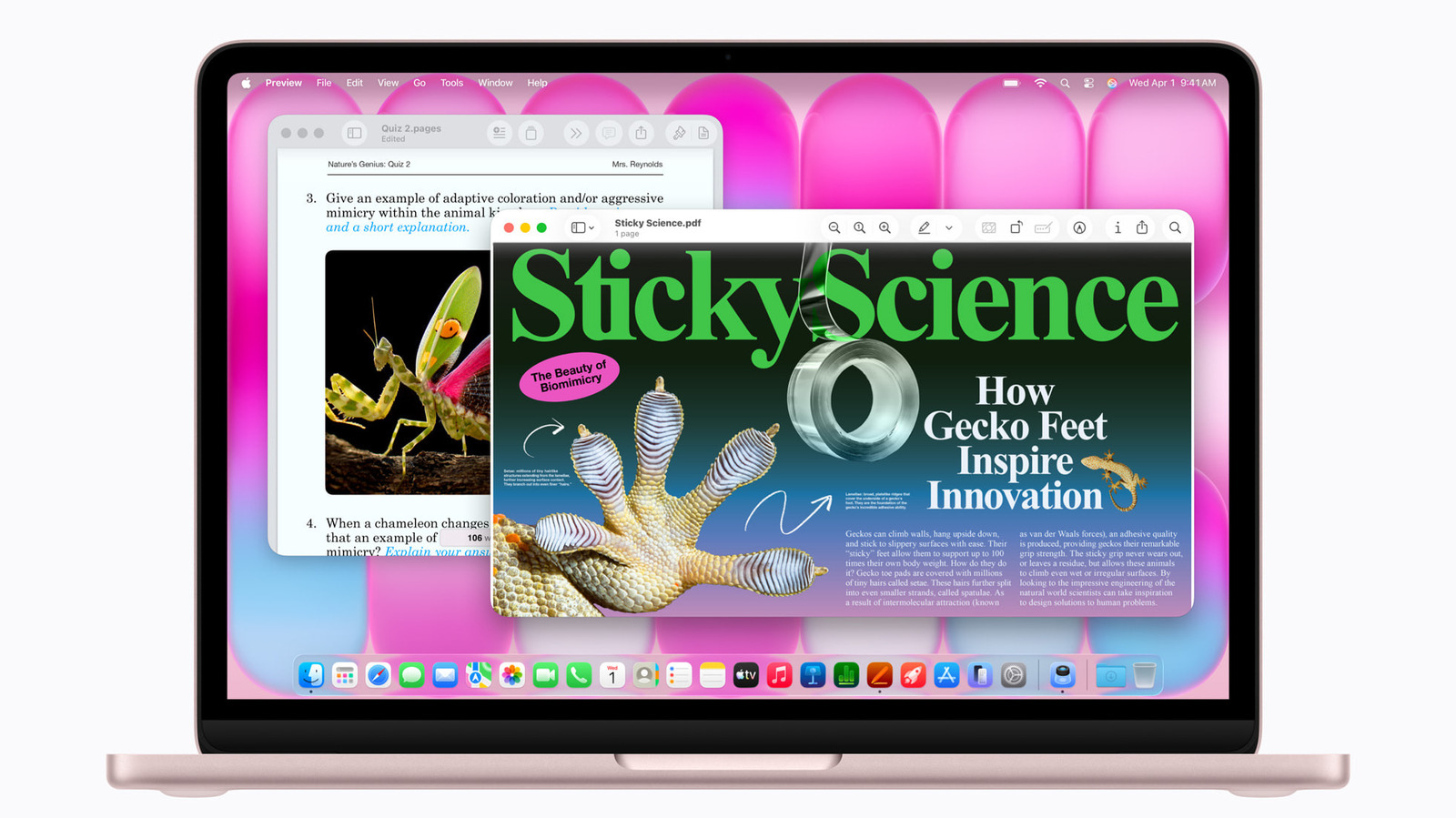
Pirmkārt, lietotājam jāizmanto Netflix Premium abonements, kas maksā 26,99 ASV dolārus mēnesī un atver augstāko iespējamo video kvalitāti. Otrkārt, nepieciešams displejs ar Dolby Vision atbalstu — to piedāvā vairāki LG, Sony, TCL un Amazon Fire TV modeļi, kā arī atbilstošas televīzijas pierīces, spēļu konsoles, Windows dators ar Chrome vai Edge pārlūku, vai Mac ar Safari pārlūku. Nepieciešams arī kvalitatīvs HDMI kabelis ar HDCP 2.2 atbalstu. Straumēšana no mobilās ierīces uz lielo ekrānu iespējama ar Chromecast, taču labāki rezultāti sasniedzami ar vadu savienojumu vai straumējot tieši no viedtelevizora lietotnes. Dolby Vision signālu pārraidi atbalsta arī daži Bose, Sony, Denon un Hisense skaņas joslu modeļi.
Bez tam nepieciešams interneta pieslēgums vismaz 15 megabitu sekundē ātrumā, kā arī lietotnes iestatījumos jāpārbauda, vai straumēšanas kvalitāte iestatīta uz "High" un HDR opcija — ieslēgta.
Ieguvumi un titri
Dolby Vision un HDR10+ izmanto dinamiskus metadatus, kas ļauj HDR efektu pielāgot ainai vai pat kadram, nodrošinot precīzāku attēlu gan tumšās, gan gaišās ainās. Šo tehnoloģiju atbalsta populāri seriāli — "Stranger Things", "Bridgerton", "The Crown", "The Sandman" un "Outer Banks", kā arī filmas "The Gray Man", "Enola Holmes" un "Glass Onion". Ja radušās šaubas par faktisko attēla kvalitāti, to var pārbaudīt televizora tālvadības pults informācijas pogā, ar taustiņu kombināciju Ctrl+Alt+Shift+D datorā vai lietotnes iestatījumu sadaļā "Playback Specification" mobilajā ierīcē.